Domain wbem.de kaufen?
Wir ziehen mit dem Projekt
wbem.de um.
Sind Sie am Kauf der Domain
wbem.de interessiert?
domain@kv-gmbh.de · 0541-91531010
Domain wbem.de kaufen?
Wie benutzt man ein Aufzeichnungstool, um Bildschirmaktivitäten aufzuzeichnen?
Um Bildschirmaktivitäten aufzuzeichnen, startet man das Aufzeichnungstool und wählt den Bereich aus, den man aufnehmen möchte. Anschließend klickt man auf die Aufnahmetaste, um die Bildschirmaufnahme zu starten. Nach Beendigung der Aufnahme speichert man die Datei und kann sie bei Bedarf bearbeiten oder teilen. **
Wie kann ich eine Bildschirmaufzeichnung machen, um meinen Bildschirmaktivitäten festzuhalten?
Du kannst eine Bildschirmaufzeichnung mit Hilfe von Software wie z.B. OBS Studio, Camtasia oder QuickTime Player machen. Öffne die Software, wähle den Bereich aus, den du aufzeichnen möchtest, und starte die Aufnahme. Speichere die Aufzeichnung anschließend auf deinem Computer. **
Ähnliche Suchbegriffe für Bildschirmaktivitäten
Top-Angebote
Produkte zum Begriff Bildschirmaktivitäten:
-
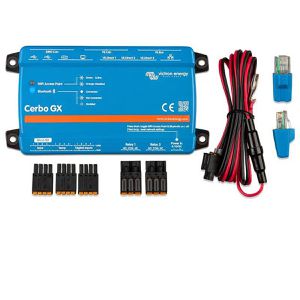
Victron Systemüberwachung Cerbo GX MK2, KommunikationszentraleErmöglicht eine umfassende Überwachung und Steuerung deines gesamten Systems, sei es Wechselrichter, Solarladeregler oder Ladegeräte Verbindet alle GX-fähigen Victron-Geräte und bietet damit volle Kontrolle und maximale Leistung Mit Fernzugriffsmöglichkeit kann die Solaranlage jederzeit und von überall überwachen und konfigurieren werden Flexible Verbindungsmöglichkeiten über kostenloses Victron Remote Management (VRM) Portal, Victron Energy GX Touch 50 oder über die VictronConnect App via Bluetooth Auch die Überprüfung von Tankfüllständen und Temperaturmessungen sind möglich Steuerung der Strombegrenzung für die Landstromeinspeisung, den automatischen Start/Stopp eines Generators oder passe die Einstellungen an, um dein System zu optimieren Maße (BxHxT): 78 x 154 x 48mm, Gewicht: 0,37kg weitere Produktinformationen: Lieferung inkl.: 1x Victron Cerbo GX MK2 Kommunikationszentrale, 1x Netzkabel mit Inline-Sicherung und M8-Anschlussaugen für Batterie- oder DC-Sammelschienenbefestigung, 2x VE.Can-Abschlusswiderstände und 1x Klemmenblöcke für alle Anschlüsse auf jeder Seite Lieferung direkt ab Werk!204,97 €*Versand: 4,15 €Sichere Weiterleitung zum Anbieter
-
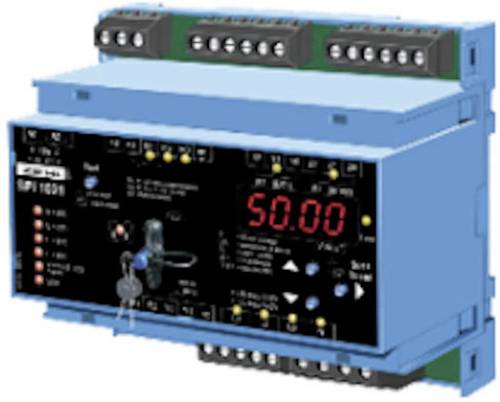
Victron Energy REL100100000 UFR10 Solar-SystemüberwachungDas UFR1001E überwacht die Spannung und die Frequenz in Anlagen für die Stromeigenerzeugung. Es erfüllt die Anforderungen der VDE-AR-N 4105 bdew-Richtlinie, der G59/3, G83/2 und der ÖVE/ÖNORM E 8001-4-712:2009 für Generatoren, die an das öffentliche Netz angeschlossen sind.794,97 €*Versand: 0,00 €Sichere Weiterleitung zum Anbieter
-
Wie kann man mithilfe eines Aufzeichnungstools Bildschirmaktivitäten für Schulungsvideos festhalten?
Man kann ein Aufzeichnungstool wie z.B. Camtasia oder OBS Studio verwenden, um Bildschirmaktivitäten aufzuzeichnen. Man wählt den Bildschirmbereich aus, den man aufnehmen möchte, startet die Aufnahme und speichert das Video im gewünschten Format ab. Anschließend kann man das Video bearbeiten und für Schulungszwecke verwenden. **
-
Welche Aufzeichnungssoftware können Sie empfehlen, um Bildschirmaktivitäten auf Ihrem Computer festzuhalten?
Ich kann OBS Studio empfehlen, da es kostenlos ist und eine Vielzahl von Funktionen bietet, um Bildschirmaktivitäten aufzuzeichnen. Eine weitere gute Option ist Camtasia, die benutzerfreundlich ist und professionelle Ergebnisse liefert. Bandicam ist auch eine beliebte Wahl für die Aufzeichnung von Bildschirmaktivitäten, da es eine hohe Qualität und einfache Bedienung bietet. **
-
Wie kann man mithilfe von Aufzeichnungssoftware Bildschirmaktivitäten effizient und hochwertig aufnehmen?
Um Bildschirmaktivitäten effizient und hochwertig aufzunehmen, sollte man eine qualitativ hochwertige Aufzeichnungssoftware verwenden. Es ist wichtig, die richtigen Einstellungen für Bildschirmauflösung, Framerate und Audioqualität zu wählen. Zudem sollte man vor der Aufnahme unnötige Programme schließen und sicherstellen, dass genügend Speicherplatz vorhanden ist. **
-
Wie kann man mit einem Aufzeichnungstool effektiv Bildschirmaktivitäten und Audioinhalte aufnehmen?
Man startet das Aufzeichnungstool und wählt die gewünschten Einstellungen für Bildschirmaufnahme und Audioquelle aus. Anschließend beginnt man die Aufnahme durch einen Klick auf den entsprechenden Button und beendet sie, wenn die gewünschten Inhalte aufgenommen wurden. Zum Schluss speichert man die Aufnahme in einem geeigneten Format und kann sie bei Bedarf weiter bearbeiten oder teilen. **
Wie kann man ein effektives und benutzerfreundliches Aufzeichnungstool für Bildschirmaktivitäten erstellen?
Um ein effektives und benutzerfreundliches Aufzeichnungstool für Bildschirmaktivitäten zu erstellen, sollte man zunächst die Anforderungen der Nutzer analysieren und eine benutzerfreundliche Oberfläche entwerfen. Zudem ist es wichtig, eine hohe Aufnahmequalität und verschiedene Funktionen wie Audioaufnahme und Bearbeitungsmöglichkeiten zu integrieren. Abschließend sollte das Tool regelmäßig aktualisiert und verbessert werden, um den Nutzern ein optimales Erlebnis zu bieten. **
Welches Aufnahmeprogramm empfehlen Sie für die Aufnahme von Videos und Bildschirmaktivitäten?
Ich empfehle das Programm OBS Studio, da es kostenlos, benutzerfreundlich und leistungsstark ist. Es ermöglicht die Aufnahme von Videos und Bildschirmaktivitäten in hoher Qualität und bietet viele Anpassungsmöglichkeiten. OBS Studio ist sowohl für Anfänger als auch für erfahrene Nutzer geeignet. **
Top-Angebote
Produkte zum Begriff Bildschirmaktivitäten:
-
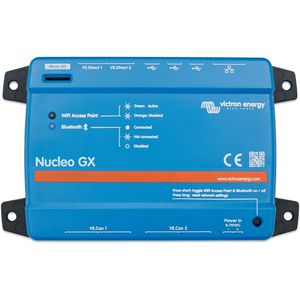
Victron Systemüberwachung Nucleo GX, KommunikationszentraleZentrale Steuerung und Überwachung des gesamten Energiesystems Echtzeitdaten zu Batterie, PV, Verbrauch, Netz und Generator Fernüberwachung und Fernsteuerung über das VRM Portal Schnelle und leistungsfähige Steuerung dank Quad-Core-Prozessor Bis zu 25 Geräte direkt über VE.Direct und USB integrierbar Erweiterbar über VE.Can und optionales USB-Zubehör Automatischer Generatorstart und -stopp möglich Alarm- und Benachrichtigungsfunktionen für mehr Betriebssicherheit Ideal für ESS-, Off-Grid- und mobile Energieanlagen Kompaktes Design für platzsparende Installationen Besonders geeignet zur Kombination mit Victron Multi RS Systemen Automotive-zertifiziert nach ECE R10/7 Optionales Android GX WiFi Display für lokale Bedienung Maße (BxHxT): 78 × 154 × 48 mm, Gewicht: 0,37kg178,69 €*Versand: 4,15 €Sichere Weiterleitung zum Anbieter
-
Wie benutzt man ein Aufzeichnungstool, um Bildschirmaktivitäten aufzuzeichnen?
Um Bildschirmaktivitäten aufzuzeichnen, startet man das Aufzeichnungstool und wählt den Bereich aus, den man aufnehmen möchte. Anschließend klickt man auf die Aufnahmetaste, um die Bildschirmaufnahme zu starten. Nach Beendigung der Aufnahme speichert man die Datei und kann sie bei Bedarf bearbeiten oder teilen. **
-
Wie kann ich eine Bildschirmaufzeichnung machen, um meinen Bildschirmaktivitäten festzuhalten?
Du kannst eine Bildschirmaufzeichnung mit Hilfe von Software wie z.B. OBS Studio, Camtasia oder QuickTime Player machen. Öffne die Software, wähle den Bereich aus, den du aufzeichnen möchtest, und starte die Aufnahme. Speichere die Aufzeichnung anschließend auf deinem Computer. **
-
Wie kann man mithilfe eines Aufzeichnungstools Bildschirmaktivitäten für Schulungsvideos festhalten?
Man kann ein Aufzeichnungstool wie z.B. Camtasia oder OBS Studio verwenden, um Bildschirmaktivitäten aufzuzeichnen. Man wählt den Bildschirmbereich aus, den man aufnehmen möchte, startet die Aufnahme und speichert das Video im gewünschten Format ab. Anschließend kann man das Video bearbeiten und für Schulungszwecke verwenden. **
-
Welche Aufzeichnungssoftware können Sie empfehlen, um Bildschirmaktivitäten auf Ihrem Computer festzuhalten?
Ich kann OBS Studio empfehlen, da es kostenlos ist und eine Vielzahl von Funktionen bietet, um Bildschirmaktivitäten aufzuzeichnen. Eine weitere gute Option ist Camtasia, die benutzerfreundlich ist und professionelle Ergebnisse liefert. Bandicam ist auch eine beliebte Wahl für die Aufzeichnung von Bildschirmaktivitäten, da es eine hohe Qualität und einfache Bedienung bietet. **
Ähnliche Suchbegriffe für Bildschirmaktivitäten
-
Victron Systemüberwachung Cerbo GX MK2, KommunikationszentraleErmöglicht eine umfassende Überwachung und Steuerung deines gesamten Systems, sei es Wechselrichter, Solarladeregler oder Ladegeräte Verbindet alle GX-fähigen Victron-Geräte und bietet damit volle Kontrolle und maximale Leistung Mit Fernzugriffsmöglichkeit kann die Solaranlage jederzeit und von überall überwachen und konfigurieren werden Flexible Verbindungsmöglichkeiten über kostenloses Victron Remote Management (VRM) Portal, Victron Energy GX Touch 50 oder über die VictronConnect App via Bluetooth Auch die Überprüfung von Tankfüllständen und Temperaturmessungen sind möglich Steuerung der Strombegrenzung für die Landstromeinspeisung, den automatischen Start/Stopp eines Generators oder passe die Einstellungen an, um dein System zu optimieren Maße (BxHxT): 78 x 154 x 48mm, Gewicht: 0,37kg weitere Produktinformationen: Lieferung inkl.: 1x Victron Cerbo GX MK2 Kommunikationszentrale, 1x Netzkabel mit Inline-Sicherung und M8-Anschlussaugen für Batterie- oder DC-Sammelschienenbefestigung, 2x VE.Can-Abschlusswiderstände und 1x Klemmenblöcke für alle Anschlüsse auf jeder Seite Lieferung direkt ab Werk!204,97 €*Versand: 4,15 €Sichere Weiterleitung zum Anbieter
-
Victron Energy REL100100000 UFR10 Solar-SystemüberwachungDas UFR1001E überwacht die Spannung und die Frequenz in Anlagen für die Stromeigenerzeugung. Es erfüllt die Anforderungen der VDE-AR-N 4105 bdew-Richtlinie, der G59/3, G83/2 und der ÖVE/ÖNORM E 8001-4-712:2009 für Generatoren, die an das öffentliche Netz angeschlossen sind.794,97 €*Versand: 0,00 €Sichere Weiterleitung zum Anbieter
-
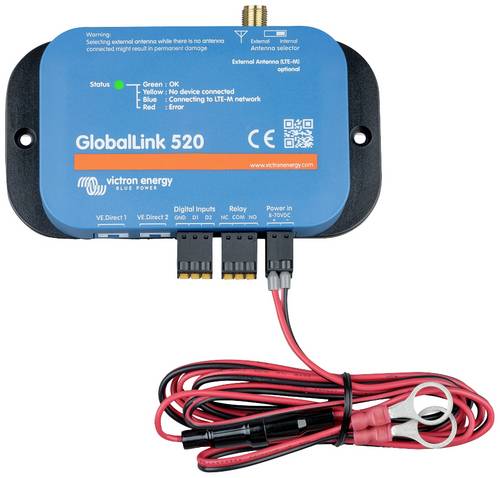
Victron Energy ASS030543020 GlobalLink 520 SystemüberwachungWir glauben, dass der Einblick in Ihre Installation ein Schlüsselfaktor für die Instandhaltung und den Betrieb Ihrer netzunabhängigen Energielösungen ist. Netzunabhängig sollte nicht Offline bedeuten, deshalb haben wir den GlobalLink 520 entwickelt. Dieses Gerät wird in den ersten fünf Jahren 4G-LTE-M-Konnektivität zu allen VE.Direct-fähigen Geräten bringen, ohne dass monatliche Gebühren oder Abonnements anfallen.229,99 €*Versand: 0,00 €Sichere Weiterleitung zum Anbieter
-
Wie kann man mithilfe von Aufzeichnungssoftware Bildschirmaktivitäten effizient und hochwertig aufnehmen?
Um Bildschirmaktivitäten effizient und hochwertig aufzunehmen, sollte man eine qualitativ hochwertige Aufzeichnungssoftware verwenden. Es ist wichtig, die richtigen Einstellungen für Bildschirmauflösung, Framerate und Audioqualität zu wählen. Zudem sollte man vor der Aufnahme unnötige Programme schließen und sicherstellen, dass genügend Speicherplatz vorhanden ist. **
-
Wie kann man mit einem Aufzeichnungstool effektiv Bildschirmaktivitäten und Audioinhalte aufnehmen?
Man startet das Aufzeichnungstool und wählt die gewünschten Einstellungen für Bildschirmaufnahme und Audioquelle aus. Anschließend beginnt man die Aufnahme durch einen Klick auf den entsprechenden Button und beendet sie, wenn die gewünschten Inhalte aufgenommen wurden. Zum Schluss speichert man die Aufnahme in einem geeigneten Format und kann sie bei Bedarf weiter bearbeiten oder teilen. **
-
Wie kann man ein effektives und benutzerfreundliches Aufzeichnungstool für Bildschirmaktivitäten erstellen?
Um ein effektives und benutzerfreundliches Aufzeichnungstool für Bildschirmaktivitäten zu erstellen, sollte man zunächst die Anforderungen der Nutzer analysieren und eine benutzerfreundliche Oberfläche entwerfen. Zudem ist es wichtig, eine hohe Aufnahmequalität und verschiedene Funktionen wie Audioaufnahme und Bearbeitungsmöglichkeiten zu integrieren. Abschließend sollte das Tool regelmäßig aktualisiert und verbessert werden, um den Nutzern ein optimales Erlebnis zu bieten. **
-
Welches Aufnahmeprogramm empfehlen Sie für die Aufnahme von Videos und Bildschirmaktivitäten?
Ich empfehle das Programm OBS Studio, da es kostenlos, benutzerfreundlich und leistungsstark ist. Es ermöglicht die Aufnahme von Videos und Bildschirmaktivitäten in hoher Qualität und bietet viele Anpassungsmöglichkeiten. OBS Studio ist sowohl für Anfänger als auch für erfahrene Nutzer geeignet. **
* Alle Preise verstehen sich inklusive der gesetzlichen Mehrwertsteuer und ggf. zuzüglich Versandkosten. Die Angebotsinformationen basieren auf den Angaben des jeweiligen Shops und werden über automatisierte Prozesse aktualisiert. Eine Aktualisierung in Echtzeit findet nicht statt, so dass es im Einzelfall zu Abweichungen kommen kann. ** Hinweis: Teile dieses Inhalts wurden von KI erstellt.