Domain wbem.de kaufen?
Wir ziehen mit dem Projekt
wbem.de um.
Sind Sie am Kauf der Domain
wbem.de interessiert?
domain@kv-gmbh.de · 0541-91531010
Domain wbem.de kaufen?
Ist die Taskleiste eingefroren?
Es könnte verschiedene Gründe geben, warum die Taskleiste eingefroren ist. Es könnte ein Softwareproblem sein, das durch einen Neustart des Computers behoben werden kann. Es könnte auch sein, dass ein bestimmtes Programm die Taskleiste blockiert und beendet werden muss, um das Problem zu lösen. Wenn das Problem weiterhin besteht, könnte es ratsam sein, professionelle Hilfe in Anspruch zu nehmen. **
Wo ist meine Taskleiste?
Die Taskleiste befindet sich normalerweise am unteren Rand des Bildschirms. Wenn sie nicht sichtbar ist, könnte sie ausgeblendet oder minimiert sein. Um sie wieder anzuzeigen, kannst du mit der rechten Maustaste auf die Taskleiste klicken und "Taskleiste fixieren" auswählen. **
Ähnliche Suchbegriffe für Taskleiste
Top-Angebote
Produkte zum Begriff Taskleiste:
-
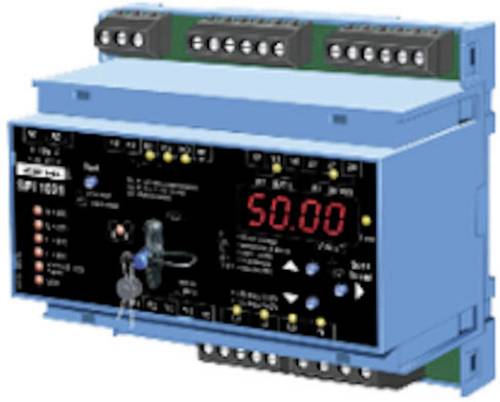
Victron Energy REL100100000 UFR10 Solar-SystemüberwachungDas UFR1001E überwacht die Spannung und die Frequenz in Anlagen für die Stromeigenerzeugung. Es erfüllt die Anforderungen der VDE-AR-N 4105 bdew-Richtlinie, der G59/3, G83/2 und der ÖVE/ÖNORM E 8001-4-712:2009 für Generatoren, die an das öffentliche Netz angeschlossen sind.794,97 €*Versand: 0,00 €Sichere Weiterleitung zum Anbieter
-
Victron Energy ASS030543020 GlobalLink 520 SystemüberwachungWir glauben, dass der Einblick in Ihre Installation ein Schlüsselfaktor für die Instandhaltung und den Betrieb Ihrer netzunabhängigen Energielösungen ist. Netzunabhängig sollte nicht Offline bedeuten, deshalb haben wir den GlobalLink 520 entwickelt. Dieses Gerät wird in den ersten fünf Jahren 4G-LTE-M-Konnektivität zu allen VE.Direct-fähigen Geräten bringen, ohne dass monatliche Gebühren oder Abonnements anfallen.229,99 €*Versand: 0,00 €Sichere Weiterleitung zum Anbieter
-
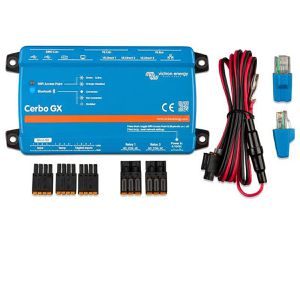
Victron Systemüberwachung Cerbo GX MK2, KommunikationszentraleErmöglicht eine umfassende Überwachung und Steuerung deines gesamten Systems, sei es Wechselrichter, Solarladeregler oder Ladegeräte Verbindet alle GX-fähigen Victron-Geräte und bietet damit volle Kontrolle und maximale Leistung Mit Fernzugriffsmöglichkeit kann die Solaranlage jederzeit und von überall überwachen und konfigurieren werden Flexible Verbindungsmöglichkeiten über kostenloses Victron Remote Management (VRM) Portal, Victron Energy GX Touch 50 oder über die VictronConnect App via Bluetooth Auch die Überprüfung von Tankfüllständen und Temperaturmessungen sind möglich Steuerung der Strombegrenzung für die Landstromeinspeisung, den automatischen Start/Stopp eines Generators oder passe die Einstellungen an, um dein System zu optimieren Maße (BxHxT): 78 x 154 x 48mm, Gewicht: 0,37kg weitere Produktinformationen: Lieferung inkl.: 1x Victron Cerbo GX MK2 Kommunikationszentrale, 1x Netzkabel mit Inline-Sicherung und M8-Anschlussaugen für Batterie- oder DC-Sammelschienenbefestigung, 2x VE.Can-Abschlusswiderstände und 1x Klemmenblöcke für alle Anschlüsse auf jeder Seite Lieferung direkt ab Werk!232,04 €*Versand: 4,15 €Sichere Weiterleitung zum Anbieter
-
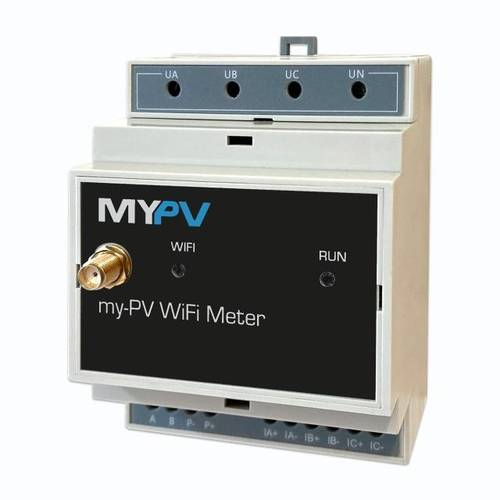
My-PV 20-0107 20-0107 SystemüberwachungDer my-PV WiFi Meter maximiert den Eigenverbrauch Ihrer PV-Anlage auf einfachste Weise. Der my-PV WiFi Meter analysiert die Stromflüsse der Photovoltaik-Anlage. my-PV Geräte erhalten kabellose Informationen vom WiFi Meter. Dadurch wird stets nur jene Energie zur Wärmeerzeugung verwendet, die gerade zur Verfügung steht. Es kommt daher zu keinerlei Einspeisung in das Stromnetz: Der PV-Eigenverbrauch wird maximiert, das öffentliche Niederspannungsnetz entlastet. Der my-PV WiFi Meter wird direkt nach dem Zähler des Energieversorgers im Verteilerschrank montiert und misst den Lastfluss über drei externe Klappstromwandler. Die Parametrierung ist ganz einfach über ein Webinterface möglich. Messbereich 0 75 A (höhere Ströme mit anderen Klappwandlern möglich) 230 V AC (± 10%), Schnittstelle WiFi, Abmessungen (B × H × T) 90,2 × 71 × 57,5 mm, Schutzart IP 51, Anschlusstechnik Schraubklemmen, Aufbau 35 mm Normschiene, Energieversorgung Via Ua/Ub/Uc238,88 €*Versand: 0,00 €Sichere Weiterleitung zum Anbieter

-
Wo ist meine Taskleiste?
Die Taskleiste befindet sich normalerweise am unteren Rand des Bildschirms. Wenn sie nicht sichtbar ist, könnte sie ausgeblendet oder minimiert worden sein. Versuche, mit der Maus an den unteren Bildschirmrand zu fahren, um zu sehen, ob sie automatisch eingeblendet wird. Wenn nicht, kannst du mit der rechten Maustaste auf die Taskleiste klicken und "Taskleiste fixieren" auswählen, um sicherzustellen, dass sie immer sichtbar ist. **
-
Wo ist meine Taskleiste?
Hast du möglicherweise versehentlich die Taskleiste ausgeblendet? Das passiert manchmal, wenn man mit der Maus über den unteren Bildschirmrand fährt. Du kannst versuchen, die Taskleiste wieder einzublenden, indem du mit der rechten Maustaste auf den leeren Bereich neben dem Startknopf klickst und dann "Taskleiste fixieren" auswählst. Wenn das nicht funktioniert, könnte es sein, dass die Taskleiste verschoben wurde. Versuche, mit der Maus an den Rändern der Taskleiste zu klicken und sie an den unteren Bildschirmrand zu ziehen. Wenn das alles nicht hilft, könnte es sein, dass ein technisches Problem vorliegt und du möglicherweise Unterstützung von einem IT-Experten benötigst. **
-
Wie an Taskleiste anheften?
Möchtest du wissen, wie man Programme oder Apps an die Taskleiste anheften kann? In der Regel kannst du dies tun, indem du mit der rechten Maustaste auf das Programm klickst und dann die Option "An Taskleiste anheften" auswählst. Alternativ kannst du auch das Programm öffnen und dann das Symbol in der Taskleiste mit der rechten Maustaste anklicken und "An Taskleiste anheften" auswählen. Wenn du weitere Hilfe benötigst, lass es mich wissen! **
-
Ist die PC-Taskleiste verschwunden?
Es gibt verschiedene Gründe, warum die PC-Taskleiste verschwinden könnte. Es könnte sein, dass sie versehentlich ausgeblendet wurde oder dass ein Fehler im Betriebssystem vorliegt. Um die Taskleiste wiederherzustellen, können verschiedene Lösungen ausprobiert werden, wie zum Beispiel das Neustarten des Computers oder das Anpassen der Taskleisteneinstellungen. **
Wie deaktiviere ich die Taskleiste?
Um die Taskleiste in Windows zu deaktivieren, klicke mit der rechten Maustaste auf einen leeren Bereich der Taskleiste und wähle "Taskleiste fixieren" aus. Dadurch wird die Taskleiste ausgeblendet. Um sie wieder anzuzeigen, bewege den Mauszeiger an den unteren Bildschirmrand. **
Warum ist die Taskleiste schwarz?
Die Taskleiste kann in verschiedenen Farben angezeigt werden, abhängig von den Einstellungen des Betriebssystems oder des Benutzers. Die Farbe Schwarz wird oft gewählt, da sie als neutral und unauffällig empfunden wird und gut zu verschiedenen Hintergrundbildern und Farbschemata passt. Außerdem kann eine schwarze Taskleiste den Kontrast erhöhen und die Lesbarkeit von Symbolen und Text verbessern. **
Top-Angebote
Produkte zum Begriff Taskleiste:
-
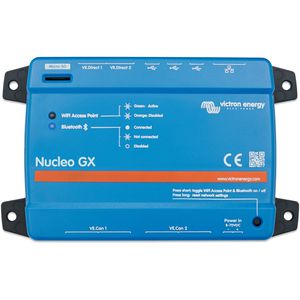
Victron Systemüberwachung Nucleo GX, KommunikationszentraleZentrale Steuerung und Überwachung des gesamten Energiesystems Echtzeitdaten zu Batterie, PV, Verbrauch, Netz und Generator Fernüberwachung und Fernsteuerung über das VRM Portal Schnelle und leistungsfähige Steuerung dank Quad-Core-Prozessor Bis zu 25 Geräte direkt über VE.Direct und USB integrierbar Erweiterbar über VE.Can und optionales USB-Zubehör Automatischer Generatorstart und -stopp möglich Alarm- und Benachrichtigungsfunktionen für mehr Betriebssicherheit Ideal für ESS-, Off-Grid- und mobile Energieanlagen Kompaktes Design für platzsparende Installationen Besonders geeignet zur Kombination mit Victron Multi RS Systemen Automotive-zertifiziert nach ECE R10/7 Optionales Android GX WiFi Display für lokale Bedienung Maße (BxHxT): 78 × 154 × 48 mm, Gewicht: 0,37kg221,23 €*Versand: 4,15 €Sichere Weiterleitung zum Anbieter
-
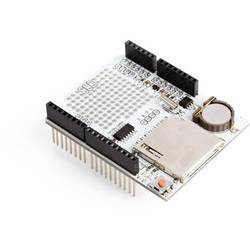
Whadda WPSH202 Arduino®-kompatible Daten-Protokollierung des ProtokollsArduino-kompatible Datenprotokollierschild speziell für Arduino konzipiert. Unterstützt FAT16- oder FAT32-Kartenformate. Echtzeituhrmodul hält die Zeit, auch wenn der Arduino ausgeschaltet ist.8,49 €*Versand: 4,95 €Sichere Weiterleitung zum Anbieter
-
Victron Energy REL100100000 UFR10 Solar-SystemüberwachungDas UFR1001E überwacht die Spannung und die Frequenz in Anlagen für die Stromeigenerzeugung. Es erfüllt die Anforderungen der VDE-AR-N 4105 bdew-Richtlinie, der G59/3, G83/2 und der ÖVE/ÖNORM E 8001-4-712:2009 für Generatoren, die an das öffentliche Netz angeschlossen sind.794,97 €*Versand: 0,00 €Sichere Weiterleitung zum Anbieter
-
Victron Energy ASS030543020 GlobalLink 520 SystemüberwachungWir glauben, dass der Einblick in Ihre Installation ein Schlüsselfaktor für die Instandhaltung und den Betrieb Ihrer netzunabhängigen Energielösungen ist. Netzunabhängig sollte nicht Offline bedeuten, deshalb haben wir den GlobalLink 520 entwickelt. Dieses Gerät wird in den ersten fünf Jahren 4G-LTE-M-Konnektivität zu allen VE.Direct-fähigen Geräten bringen, ohne dass monatliche Gebühren oder Abonnements anfallen.229,99 €*Versand: 0,00 €Sichere Weiterleitung zum Anbieter
-
Ist die Taskleiste eingefroren?
Es könnte verschiedene Gründe geben, warum die Taskleiste eingefroren ist. Es könnte ein Softwareproblem sein, das durch einen Neustart des Computers behoben werden kann. Es könnte auch sein, dass ein bestimmtes Programm die Taskleiste blockiert und beendet werden muss, um das Problem zu lösen. Wenn das Problem weiterhin besteht, könnte es ratsam sein, professionelle Hilfe in Anspruch zu nehmen. **
-
Wo ist meine Taskleiste?
Die Taskleiste befindet sich normalerweise am unteren Rand des Bildschirms. Wenn sie nicht sichtbar ist, könnte sie ausgeblendet oder minimiert sein. Um sie wieder anzuzeigen, kannst du mit der rechten Maustaste auf die Taskleiste klicken und "Taskleiste fixieren" auswählen. **
-
Wo ist meine Taskleiste?
Die Taskleiste befindet sich normalerweise am unteren Rand des Bildschirms. Wenn sie nicht sichtbar ist, könnte sie ausgeblendet oder minimiert worden sein. Versuche, mit der Maus an den unteren Bildschirmrand zu fahren, um zu sehen, ob sie automatisch eingeblendet wird. Wenn nicht, kannst du mit der rechten Maustaste auf die Taskleiste klicken und "Taskleiste fixieren" auswählen, um sicherzustellen, dass sie immer sichtbar ist. **
-
Wo ist meine Taskleiste?
Hast du möglicherweise versehentlich die Taskleiste ausgeblendet? Das passiert manchmal, wenn man mit der Maus über den unteren Bildschirmrand fährt. Du kannst versuchen, die Taskleiste wieder einzublenden, indem du mit der rechten Maustaste auf den leeren Bereich neben dem Startknopf klickst und dann "Taskleiste fixieren" auswählst. Wenn das nicht funktioniert, könnte es sein, dass die Taskleiste verschoben wurde. Versuche, mit der Maus an den Rändern der Taskleiste zu klicken und sie an den unteren Bildschirmrand zu ziehen. Wenn das alles nicht hilft, könnte es sein, dass ein technisches Problem vorliegt und du möglicherweise Unterstützung von einem IT-Experten benötigst. **
Ähnliche Suchbegriffe für Taskleiste
-
Victron Systemüberwachung Cerbo GX MK2, KommunikationszentraleErmöglicht eine umfassende Überwachung und Steuerung deines gesamten Systems, sei es Wechselrichter, Solarladeregler oder Ladegeräte Verbindet alle GX-fähigen Victron-Geräte und bietet damit volle Kontrolle und maximale Leistung Mit Fernzugriffsmöglichkeit kann die Solaranlage jederzeit und von überall überwachen und konfigurieren werden Flexible Verbindungsmöglichkeiten über kostenloses Victron Remote Management (VRM) Portal, Victron Energy GX Touch 50 oder über die VictronConnect App via Bluetooth Auch die Überprüfung von Tankfüllständen und Temperaturmessungen sind möglich Steuerung der Strombegrenzung für die Landstromeinspeisung, den automatischen Start/Stopp eines Generators oder passe die Einstellungen an, um dein System zu optimieren Maße (BxHxT): 78 x 154 x 48mm, Gewicht: 0,37kg weitere Produktinformationen: Lieferung inkl.: 1x Victron Cerbo GX MK2 Kommunikationszentrale, 1x Netzkabel mit Inline-Sicherung und M8-Anschlussaugen für Batterie- oder DC-Sammelschienenbefestigung, 2x VE.Can-Abschlusswiderstände und 1x Klemmenblöcke für alle Anschlüsse auf jeder Seite Lieferung direkt ab Werk!232,04 €*Versand: 4,15 €Sichere Weiterleitung zum Anbieter
-
My-PV 20-0107 20-0107 SystemüberwachungDer my-PV WiFi Meter maximiert den Eigenverbrauch Ihrer PV-Anlage auf einfachste Weise. Der my-PV WiFi Meter analysiert die Stromflüsse der Photovoltaik-Anlage. my-PV Geräte erhalten kabellose Informationen vom WiFi Meter. Dadurch wird stets nur jene Energie zur Wärmeerzeugung verwendet, die gerade zur Verfügung steht. Es kommt daher zu keinerlei Einspeisung in das Stromnetz: Der PV-Eigenverbrauch wird maximiert, das öffentliche Niederspannungsnetz entlastet. Der my-PV WiFi Meter wird direkt nach dem Zähler des Energieversorgers im Verteilerschrank montiert und misst den Lastfluss über drei externe Klappstromwandler. Die Parametrierung ist ganz einfach über ein Webinterface möglich. Messbereich 0 75 A (höhere Ströme mit anderen Klappwandlern möglich) 230 V AC (± 10%), Schnittstelle WiFi, Abmessungen (B × H × T) 90,2 × 71 × 57,5 mm, Schutzart IP 51, Anschlusstechnik Schraubklemmen, Aufbau 35 mm Normschiene, Energieversorgung Via Ua/Ub/Uc238,88 €*Versand: 0,00 €Sichere Weiterleitung zum Anbieter
-
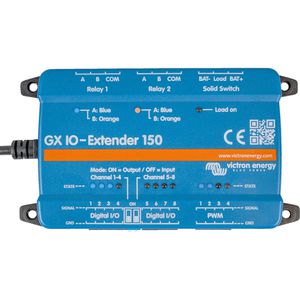
Victron Systemüberwachung GX IO-Extender 150, KommunikationszentraleMehr Möglichkeiten für Ihr GX-System erweitert die Ein- und Ausgänge von GX-Geräten deutlich 8 digitale Ein-/Ausgänge flexibel als Eingänge oder Ausgänge konfigurierbar 4 PWM-Ausgänge präzise Steuerung externer Geräte mit 05 V 2 verriegelnde Relais behalten ihren Schaltzustand auch bei Stromausfall Halbleiterschalter integriert zusätzliche elektronische Schaltmöglichkeit für vielfältige Anwendungen Plug & Play über USB einfach anschließen und direkt in das GX-System integrieren USB versorgt das Gerät gleichzeitig mit Strom kein zusätzliches Netzteil erforderlich Perfekt für Automatisierung komplexe Abläufe und automatische Reaktionen im Energiesystem realisierbar Zusätzliche Sensoren und Geräte integrierbar erweitert die Überwachungs- und Steuerungsmöglichkeiten Direkte Steuerung über das GX-System komfortable Bedienung über die Benutzeroberfläche Node-RED-Unterstützung ideal für individuelle Automatisierungs- und Steuerungslogik Vielseitig einsetzbar für Off-Grid, Marine, Fahrzeuge und industrielle Backup-Systeme Kompakte Erweiterung ohne großen Installationsaufwand ideal, wenn zusätzliche I/O-Funktionen benötigt werden Besonders interessant für individuelle Systemlösungen verbindet das GX-System mit externen Sensoren, Steuerungen und Geräten Maße (BxHxT): 78 × 154 × 48 mm, Gewicht: 0,37kg113,04 €*Versand: 4,15 €Sichere Weiterleitung zum Anbieter
-
Wie an Taskleiste anheften?
Möchtest du wissen, wie man Programme oder Apps an die Taskleiste anheften kann? In der Regel kannst du dies tun, indem du mit der rechten Maustaste auf das Programm klickst und dann die Option "An Taskleiste anheften" auswählst. Alternativ kannst du auch das Programm öffnen und dann das Symbol in der Taskleiste mit der rechten Maustaste anklicken und "An Taskleiste anheften" auswählen. Wenn du weitere Hilfe benötigst, lass es mich wissen! **
-
Ist die PC-Taskleiste verschwunden?
Es gibt verschiedene Gründe, warum die PC-Taskleiste verschwinden könnte. Es könnte sein, dass sie versehentlich ausgeblendet wurde oder dass ein Fehler im Betriebssystem vorliegt. Um die Taskleiste wiederherzustellen, können verschiedene Lösungen ausprobiert werden, wie zum Beispiel das Neustarten des Computers oder das Anpassen der Taskleisteneinstellungen. **
-
Wie deaktiviere ich die Taskleiste?
Um die Taskleiste in Windows zu deaktivieren, klicke mit der rechten Maustaste auf einen leeren Bereich der Taskleiste und wähle "Taskleiste fixieren" aus. Dadurch wird die Taskleiste ausgeblendet. Um sie wieder anzuzeigen, bewege den Mauszeiger an den unteren Bildschirmrand. **
-
Warum ist die Taskleiste schwarz?
Die Taskleiste kann in verschiedenen Farben angezeigt werden, abhängig von den Einstellungen des Betriebssystems oder des Benutzers. Die Farbe Schwarz wird oft gewählt, da sie als neutral und unauffällig empfunden wird und gut zu verschiedenen Hintergrundbildern und Farbschemata passt. Außerdem kann eine schwarze Taskleiste den Kontrast erhöhen und die Lesbarkeit von Symbolen und Text verbessern. **
* Alle Preise verstehen sich inklusive der gesetzlichen Mehrwertsteuer und ggf. zuzüglich Versandkosten. Die Angebotsinformationen basieren auf den Angaben des jeweiligen Shops und werden über automatisierte Prozesse aktualisiert. Eine Aktualisierung in Echtzeit findet nicht statt, so dass es im Einzelfall zu Abweichungen kommen kann. ** Hinweis: Teile dieses Inhalts wurden von KI erstellt.